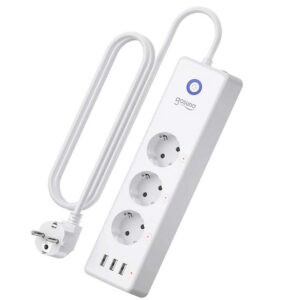
La regleta inteligente Gosund no solamente una de las más vendidas en los establecimientos online este año, sino también la más completa. Tiene todo lo que pueden ofrecer las regletas inteligentes al mejor precio. Entre sus bondades podemos destacar sus 3 tomas de corriente y 3 usb de conexión configurables para funcionar por voz, Puedes programar el tiempo de uso y controlar el consumo de los aparatos conectados a esta regleta. ¿Qué mas se puede pedir para el magnifico precio que tiene?
Regleta inteligente Gosund Po01
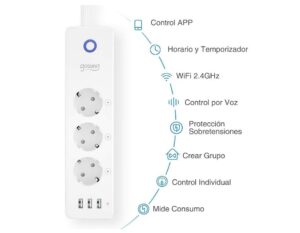
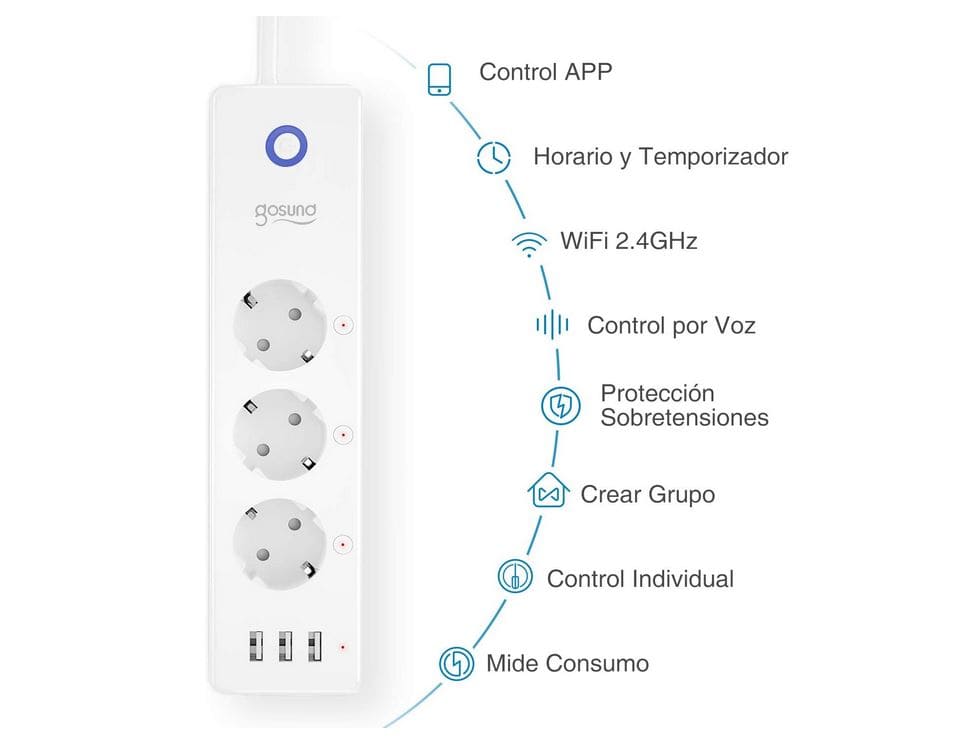
- 3 Enchufes y 3 puertos USB
- Control por voz
- Monitoreo de energía y consumos
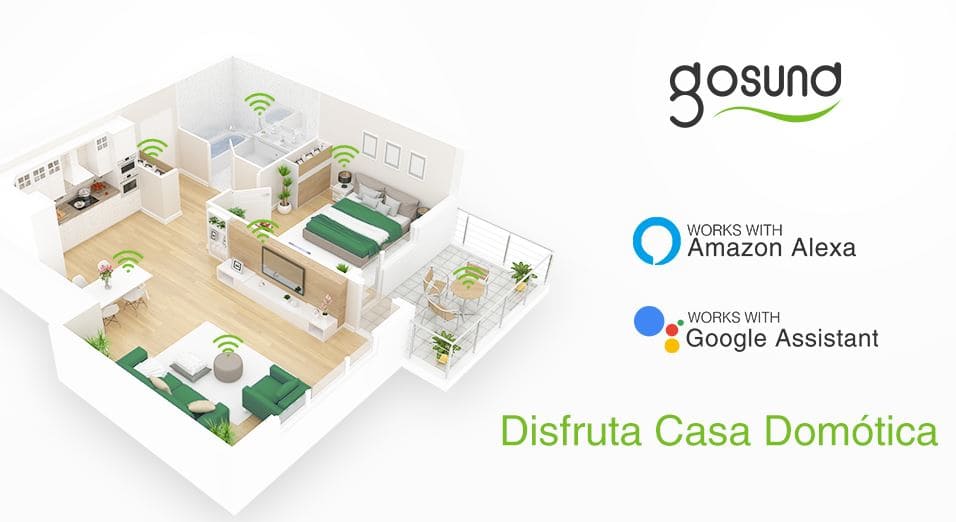
- Compatible con alexa, google home
- Temporizador programable
Carácteristicas técnicas de la regleta Gosund
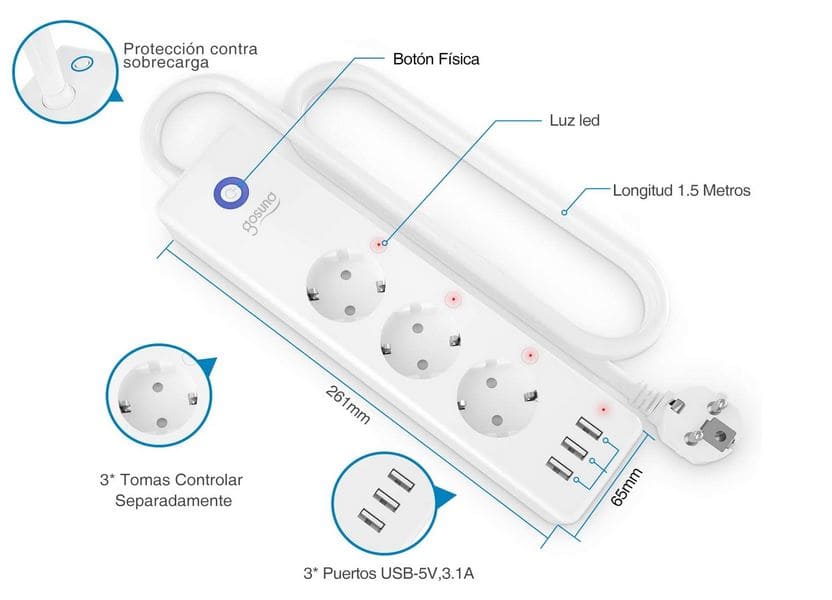
| MODELO | GOsund Po01 |
| DIMENSIONES | 33 x 6 x 4.4 cm; 580 gramos |
| ASISTENTES COMPATIBLES | Alexa, Google assistant |
| VOLTAJE ENTRADA | 100-240 V-, 50 / 60Hz |
| SALIDA | 15 A Max |
| PUERTOS USB | 5V / 3.1A |
Cómo configurar la regleta Gosund en su APP

- Descargaremos la APP «Gosund» en google play o App store en función de nuestro teléfono móvil.
- Conexión de la regleta con la Aplicación Gosund
En primer lugar encenderemos muestra regleta, a continaciación en la app le daremos al signo «agregar dispositivos» o +
Seleccionaremos Todos los dispositivos y a continuación regleta wifi. - Para sincronizar la regleta la la app tendremos que pultar 5 segundos en el botón principal de la regleta hasta que la luz parpadee rápidamente, en ese momento confirmaremos en la APP.
- Añadiremos la configuración del wifi de nuestra casa u oficina en la APP. Deberemos seleccionar o escribir el nombre de red y contraseña.
- Cuando tengamos todos los datos introducidos pulsaremos «hecho»
Cómo configurar la regleta Gosund en la app Smart life
- En primer lugar deberemos registrarnos, nos pediran nuestro email al que enviaran un codigo de seguridad que deberemos meter en la app Smart life
- Abrimos la aplicación smart life, para configurar la regleta deberemos darle arriba a la derecha al icono +.
- Elegiremos el dispositivo «tira de energia (wifi)»
- A continuación deberemos conectarnos a la red 2.4 Ghz a la 5g no nos conectará, recomendamos poner el movil y la regleta cerca del router para que se conecte a la red wifi
- Elegiremos nuestra red wifi y meteremos nuestra contraseña para conectarnos al router.
- Nos pedira mantener pulsados 10 segundos el botón de reset (marcado en la imagen como Botón fisica)
- Pasados estos 10 segundos pulsado el botón, su luz empezará a parpadear mas despacio y confirmaremos en la app que esta luz ha empezado a parpadear más despacio.
- Ahora nos saldrá en nuestra aplicación un listado de redes wifi, deberemos conectarnos a una de las dos que nos idica [SmartLife-XXXXSL-XXXX]
- Selecionaremos una de esas dos (donde hemos puestos X os saldrán numeros) y le damos a conectar
- Automáticamente empezará a añadir nuestra regleta a la app SmartLife, cuando termine deberemos darle a Terminar.
¿Qué podemos hacer con SmartLife en nuestra regleta Gosund?
Encender y apagar (switch) los diferentes zocalos de nuestra regleta, los podremos renombrar para poder utilizarlos con asistentes de voz. Veremos gracias al indicardor luminoso que tienene nuestra regleta, cuales están encendidos y cuales apagados.
Temporizador o Countdownsi tienes la app en inglés – Podemos configurar nuestra regleta Gosund para que apague un dispositivo cuando pase X tiempo que le establezcamos. Muy útil cuando te vas a dormir y quieres que el calentador esté media hora mas funcionando.
Programador o Schedule En este apartado podemos configurar nuestra regleta para que encienda o apague cada uno de los zocalos a las horas que deseemos. Pudiendo establecer rutinas de funcionamiento haciendonos la vida más cómoda.
Medición del consumo electrico de cada uno de nuestros dispositivos conectados en la regleta. Muy útil si quieres empezar a ahorrar dinero reduciendo el consumo eléctrico pues seremos conscientes gracias a las gráficas que muestra la app del consumo real de nuestros dispositivos.
Cómo configurar la regleta Gosund para Google Home Assistant
Ahora lo que vamos a hacer es vincular la cuenta de smartlife con la cuenta de google, cuando estén vinculadas podremos controlar todos nuestros dispositivos con nuestro asistente de google, para ello iremos a la app GOOGLE HOME.
1- Abrimos la APP Google Home.
2- Pulsaremos sobre el + que aparece arriba a la izquierda. Para ir a añadir y gestionar
3- Le daremos a configurar dispositivo. La app nos da 2 opciones
Añadir dispositivos de google
Añadir servicios de terceros – esta es la que nos interesa
4- Una vez dentro seleccionamos smartlife.
Metemos los datos de nuestra cuenta y le damos a aceptar
5- Ya tendremos la cuenta de smart life enlazada a nuestra app de google y podremos controlar todo con google home